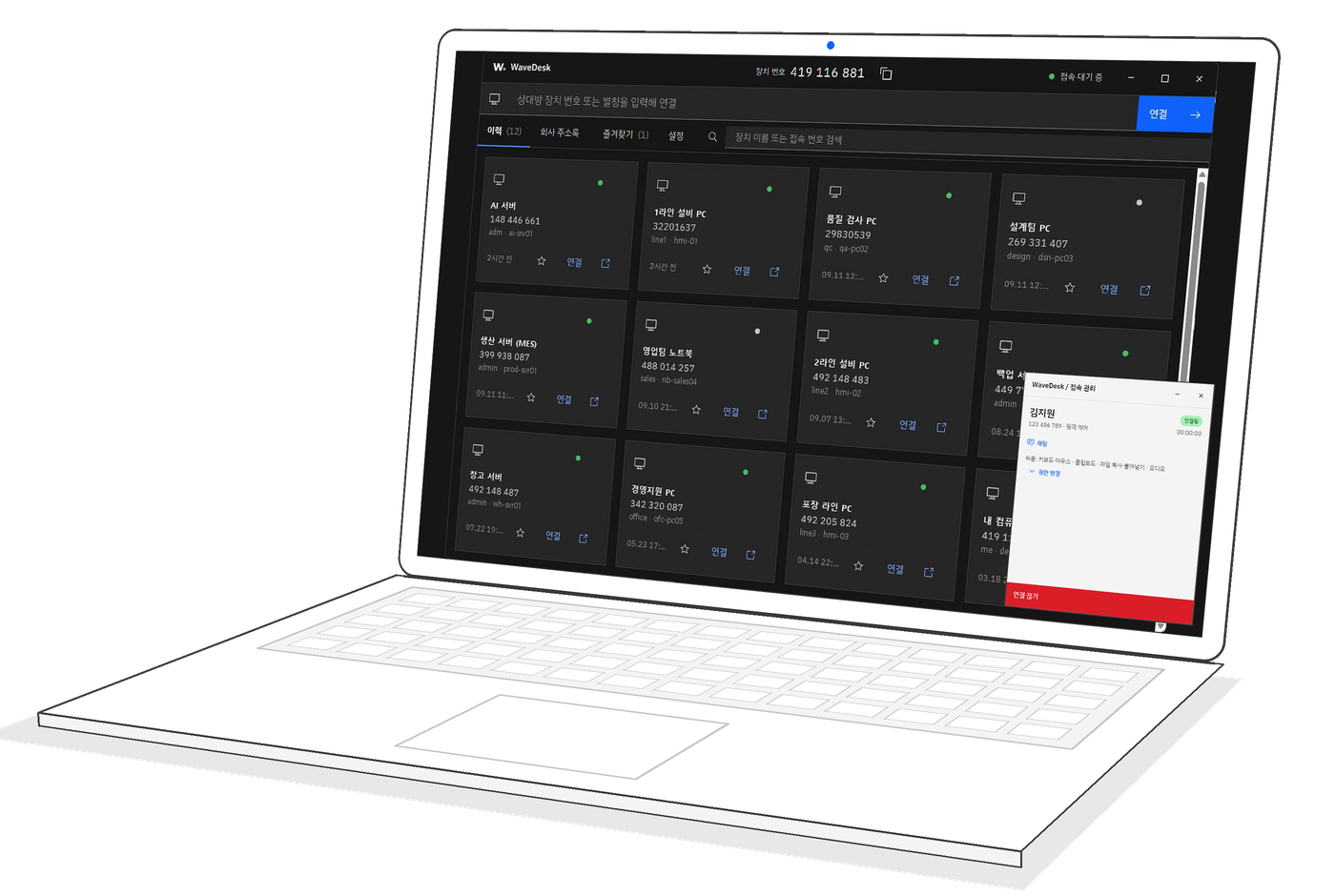
빠른 업무지원 서비스
문의가 오면 현장에 가지 않고 바로 접속해, 화면을 보며 그 자리에서 조치합니다.

문의가 오면 현장에 가지 않고 바로 접속해, 화면을 보며 그 자리에서 조치합니다.
인터넷이 막힌 공장 내부망도 사내에 Gateway만 두면 바로 접속됩니다.
엔터프라이즈 사양에서는 중앙에서 권한을 통해 접근 가능하도록 통제합니다.
누가 언제 어느 장치에 접속했는지 남고 파일로 내려받습니다.
사용자의 장치에 접속해 화면을 함께 봅니다. 필요한 파일을 전달하고 지원 결과를 정리합니다.
사업장과 장치별 상태를 살펴봅니다. 점검할 장치를 골라 원격 지원을 진행합니다.
누가 어느 장치에 접속할 수 있는지 정하고, 접속 이력으로 활동을 확인합니다.
4K 고해상도 화면도 지연 없이 보고, 느린 회선에서도 연결을 유지합니다. 문서 · 도면 · 설비 화면에 맞춰 화질과 속도를 조절합니다.
원격 PC의 모니터를 골라 보거나 함께 띄웁니다. 화면이 필요 없을 땐 터미널 모드로 명령 창만 가볍게 엽니다.
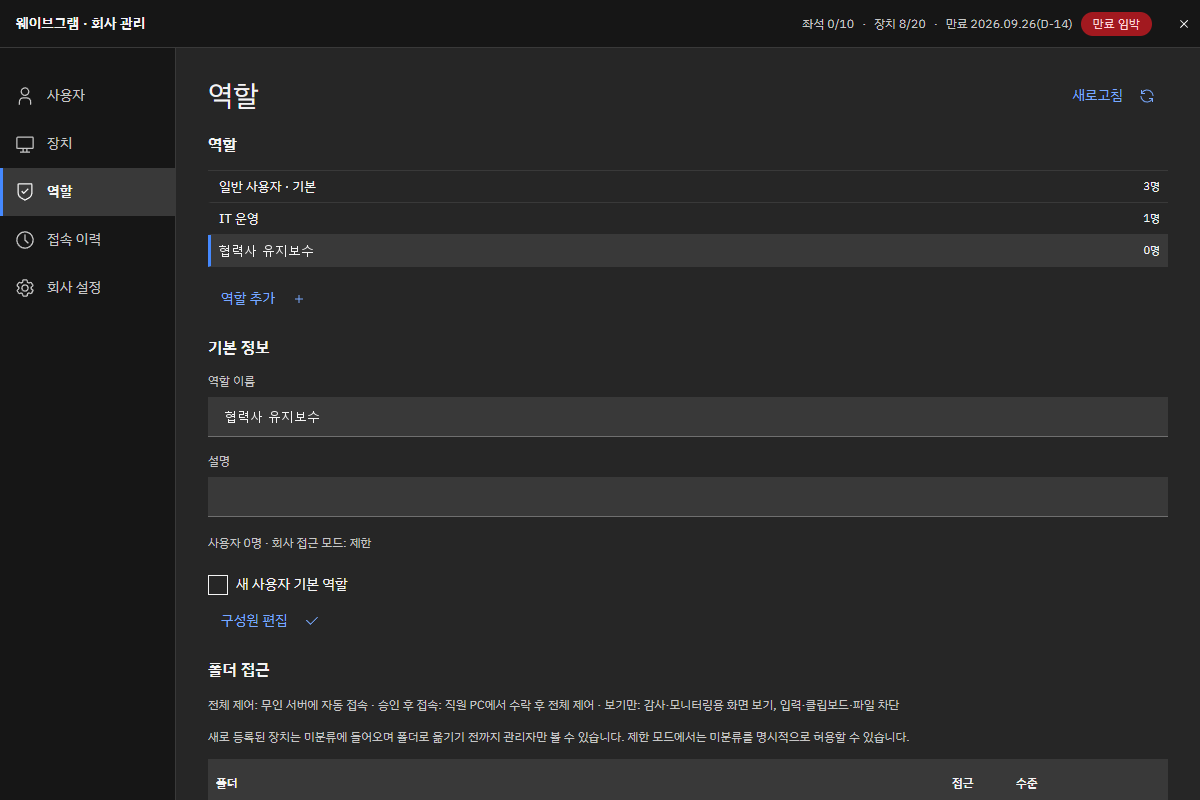
업무 역할을 만들고, 역할마다 접속할 수 있는 PC 폴더와 권한(전체 제어 · 승인 후 제어 · 보기만)을 정합니다.
CLI로 점검 명령을 자동으로 돌려 디스크 · 서비스 · 업데이트 상태를 실시간으로 모아 봅니다. ECHO AI에게 말로 맡길 수도 있습니다.
파일은 보내기 · 받기로 옮기고, 무인 접속을 켜 두면 사람이 없어도 허락된 담당자가 접속합니다. 관리자 권한 창이 떠도 끊기지 않습니다.
세션을 녹화하고 접속 이력을 기간별로 내려받습니다. SSO · 2단계 인증으로 로그인을 지킵니다.
화면 1 · 역할 목록, 역할 이름, 구성원, 폴더 접근, 권한 수준
업무 역할을 만들고 역할마다 접속할 수 있는 PC 폴더와 권한을 정합니다. 협력사에는 승인 후 접속, 감사 담당에는 보기만 주는 식입니다.
화면 2 · ECHO 요청, CLI 명령, PC별 결과, 승인
ECHO AI에게 말로 시키면 WaveDesk 명령줄로 여러 PC에 명령을 보내고 결과를 정리합니다. 꺼져 있던 PC는 켜지면 이어서 실행합니다.
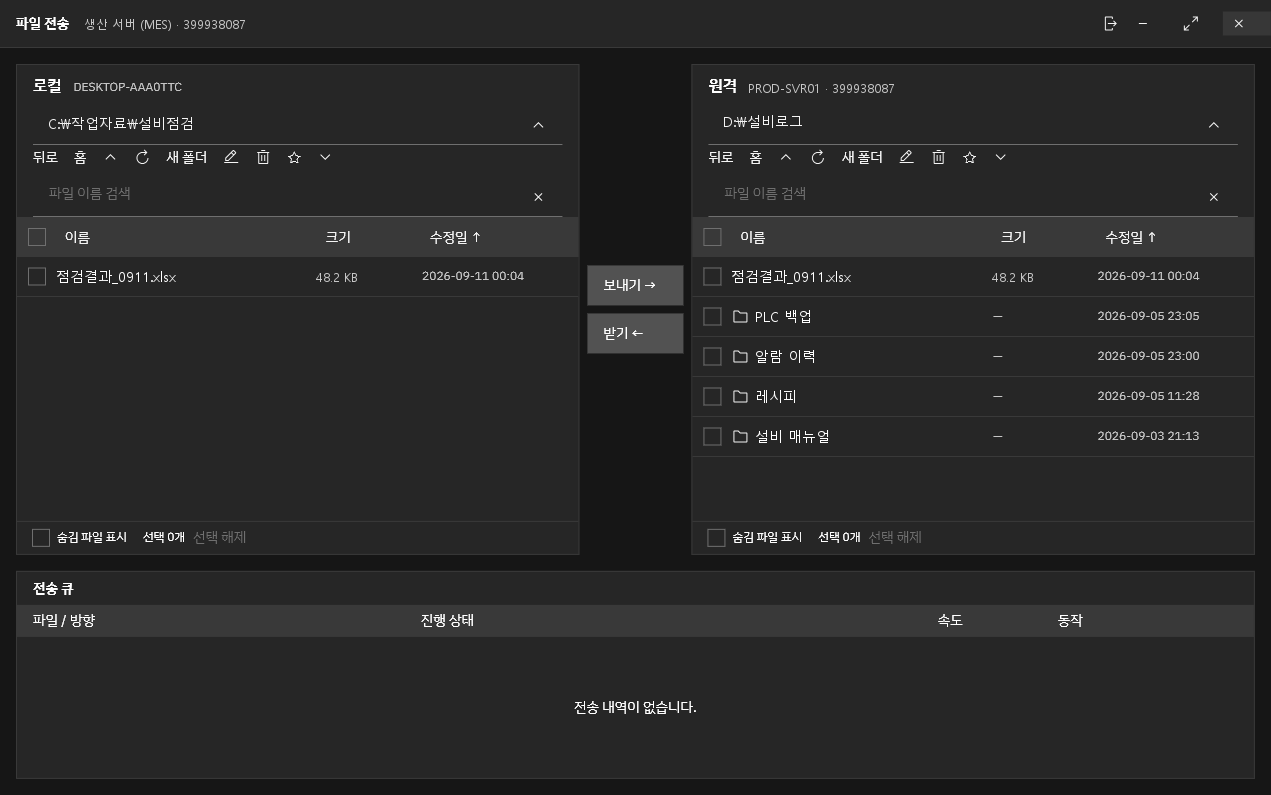
화면 3 · 내 PC 폴더, 원격 PC 폴더, 보내기 · 받기, 전송 목록
두 PC의 폴더를 나란히 띄우고 점검 결과나 설비 백업 파일을 보내기 · 받기로 옮깁니다.
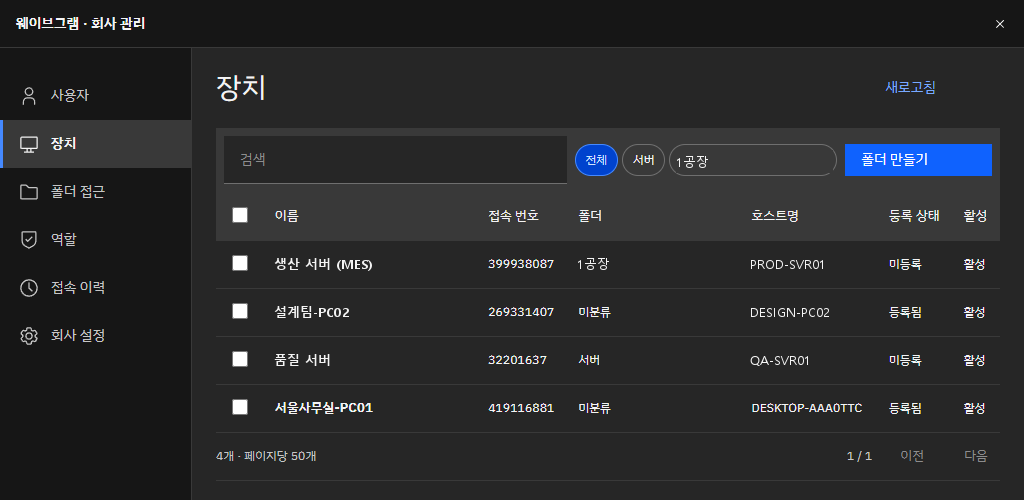
화면 4 · 사용자, 장치, 폴더, 역할, 등록 상태
회사 PC와 설비 PC를 공장 · 부서 폴더로 묶고, 누가 어느 폴더에 접속할 수 있는지 정합니다.
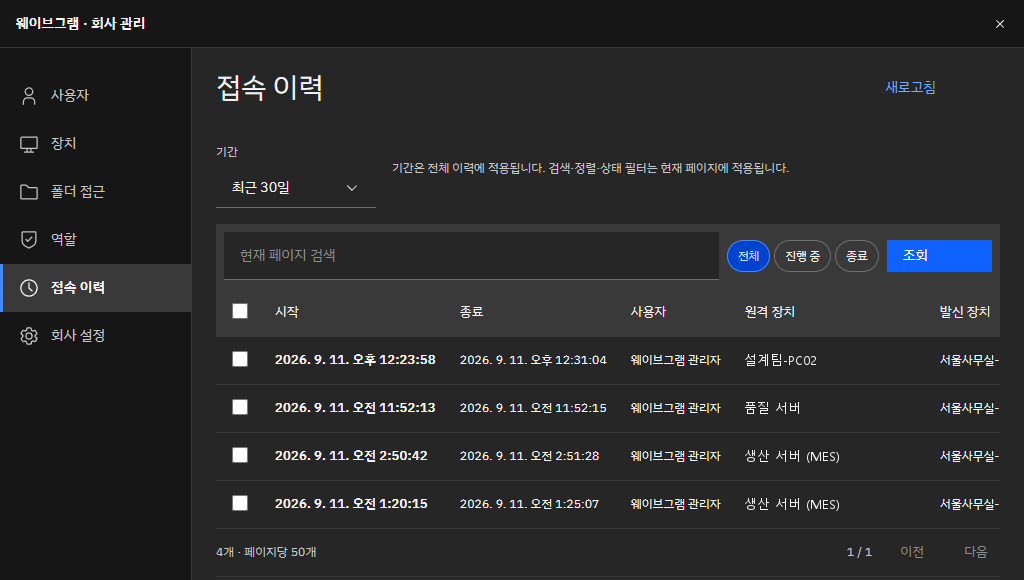
화면 5 · 기간, 시작 · 종료 시각, 사용자, 원격 장치
접속 이력을 기간별로 찾아봅니다. 보안 점검 때 그대로 파일로 내려받아 제출합니다.
새벽 2시, 2라인 설비 PC가 멈추자 당직자가 집에서 접속해 프로그램을 다시 띄웁니다. 아침에는 녹화 영상으로 원인을 확인합니다.
본사 IT 담당자가 사업장별 폴더로 PC를 나눠 관리하고, 각 사업장 담당자에게는 자기 폴더 권한만 줍니다.
설비 협력사 엔지니어에게 '승인 후 제어' 역할을 주면, 현장 담당자가 승인할 때만 해당 설비 PC에 접속합니다. 모든 접속이 기록됩니다.
설계팀은 집에서 회사 CAD PC에 접속해 4K 도면을 듀얼 모니터로 펼쳐 놓고 하던 작업을 이어갑니다.
CLI로 매일 아침 전 PC의 디스크 · 백신 · 업데이트 상태를 모아, 문제가 있는 PC만 담당자에게 알립니다.
서버 관리자는 화면 없이 터미널 모드로 접속해 로그를 보고 서비스를 다시 시작합니다.
필요할 때 제품을 하나씩 더해, 이렇게 넓혀 갑니다.
본사 한곳에서 여러 사업장의 PC와 사용자, 역할과 권한을 관리합니다. 웨이브그램은 라이선스만 발급하고, 관리는 회사 관리자가 직접 합니다.
보안 정책상 필요하면 회사 서버에 직접 구축합니다. 인터넷이 막힌 곳은 사내 Gateway를 거쳐 연결합니다.
쓰던 사내 계정(SSO)으로 로그인하고, 2단계 인증(2FA)으로 한 번 더 확인합니다.
서명된 업데이트가 자동으로 설치돼 따로 챙기지 않아도 최신 버전을 씁니다.
네. 4K 고해상도 화면도 지연 없이 전송하고, 화질과 초당 프레임(최대 120)을 업무에 맞게 조절합니다. 하드웨어 인코딩을 지원하는 PC에서는 더 가볍게 돌아갑니다.
사용자를 만들고 업무 역할을 정합니다. 역할마다 접속할 수 있는 PC 폴더와 권한(전체 제어 · 승인 후 제어 · 보기만)을 주고, 접속 이력을 확인합니다.
네. CLI로 여러 PC에 점검 · 조치 명령을 자동으로 보내고, ECHO AI에게 말로 맡길 수도 있습니다. 원격 작업을 허락한 장치에서만 실행되고, 누가 어떤 명령을 실행했는지 모두 기록됩니다.
네. SSO로 쓰던 사내 계정에 연결하고, 2단계 인증(2FA)을 켜 로그인을 한 번 더 확인합니다.
네. 필요하면 온프레미스로 회사 서버에 직접 구축합니다. 인터넷이 막힌 곳은 사내 Gateway를 거쳐 연결합니다.
무인 접속을 켜 두면 됩니다. 회사 관리자가 허락한 사용자만 접속할 수 있습니다.