Dịch vụ hỗ trợ công việc nhanh
Khi có yêu cầu, truy cập ngay mà không cần đến hiện trường, xem màn hình và xử lý tại chỗ.

WaveDesk
Kết nối PC từ xa bằng WaveDesk và tiếp tục công việc.
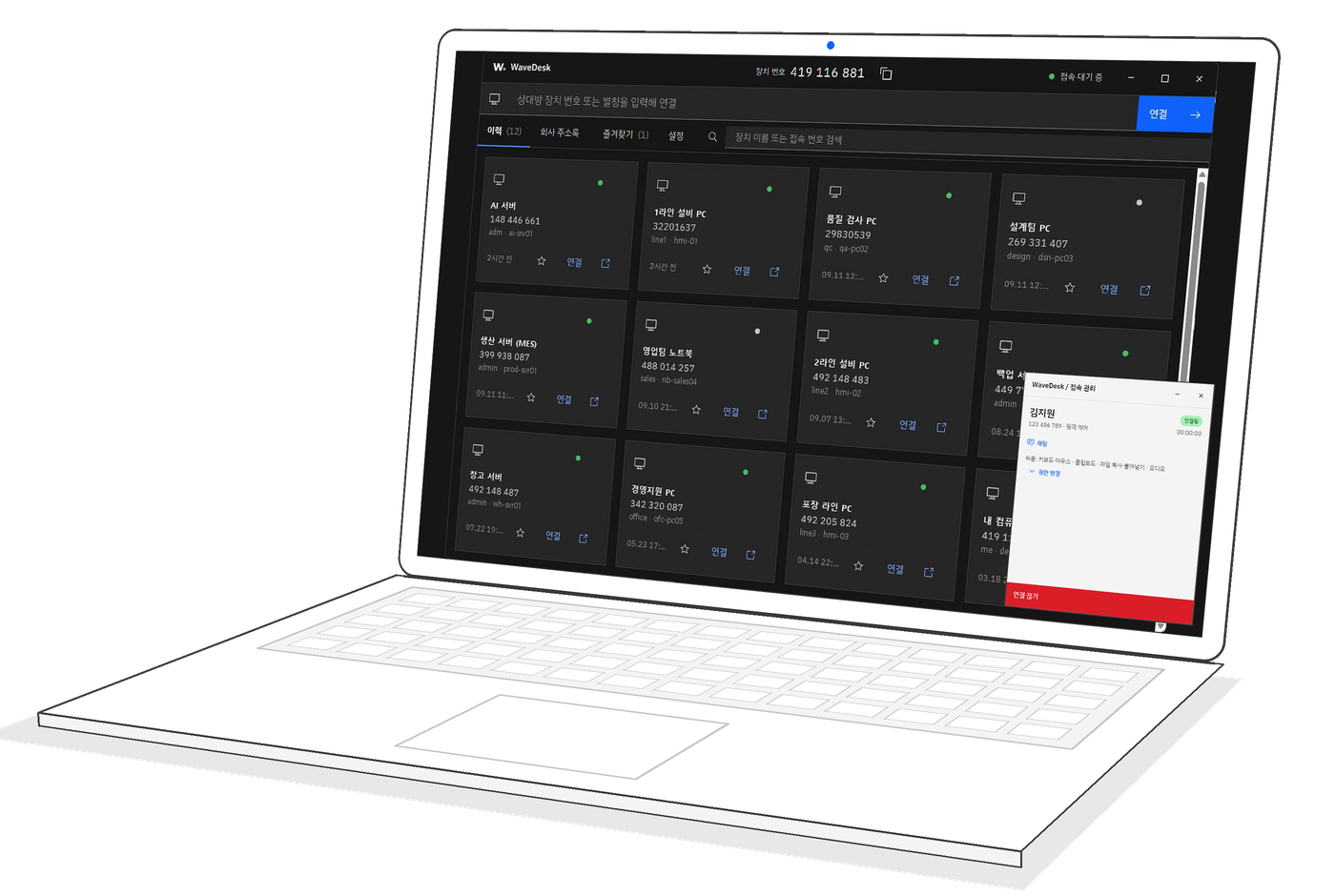
Khi có yêu cầu, truy cập ngay mà không cần đến hiện trường, xem màn hình và xử lý tại chỗ.
Ngay cả mạng nội bộ nhà máy bị chặn Internet, chỉ cần đặt Gateway trong công ty là truy cập được ngay.
Ở phiên bản Enterprise, truy cập được kiểm soát tập trung qua phân quyền.
Ghi lại ai truy cập thiết bị nào, khi nào, và tải xuống thành tệp.
Truy cập thiết bị của người dùng để cùng xem màn hình. Chuyển tệp cần thiết và tổng hợp kết quả hỗ trợ.
Xem trạng thái theo cơ sở và thiết bị. Chọn thiết bị cần kiểm tra để hỗ trợ từ xa.
Xác định ai được truy cập thiết bị nào, và kiểm tra hoạt động qua lịch sử truy cập.
Xem màn hình độ phân giải cao 4K không độ trễ, giữ kết nối cả trên đường truyền chậm. Điều chỉnh chất lượng và tốc độ theo tài liệu · bản vẽ · màn hình thiết bị.
Chọn xem từng màn hình của PC từ xa hoặc hiển thị cùng lúc. Khi không cần màn hình, chế độ terminal chỉ mở cửa sổ lệnh nhẹ nhàng.
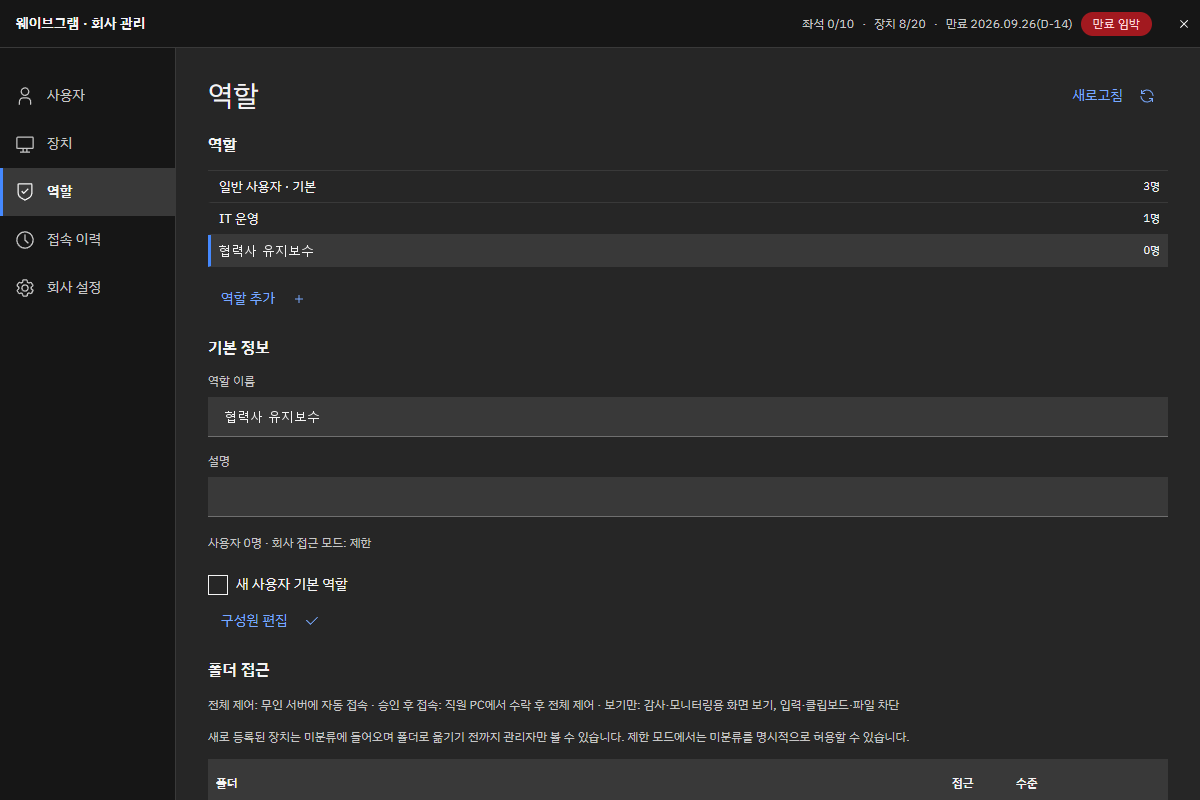
Tạo vai trò nghiệp vụ, rồi xác định thư mục PC được truy cập và quyền (toàn quyền điều khiển · điều khiển sau phê duyệt · chỉ xem) cho mỗi vai trò.
CLI tự động chạy lệnh kiểm tra, thu thập trạng thái ổ đĩa · dịch vụ · cập nhật theo thời gian thực. Bạn cũng có thể giao cho ECHO AI bằng lời.
Chuyển tệp bằng gửi · nhận; bật truy cập không giám sát thì người phụ trách được phép vẫn truy cập dù không có ai tại máy. Cửa sổ quyền quản trị hiện lên cũng không bị ngắt.
Ghi hình phiên làm việc và tải lịch sử truy cập theo kỳ. Bảo vệ đăng nhập bằng SSO · xác thực hai yếu tố.
Màn hình 1 · danh sách vai trò, tên vai trò, thành viên, truy cập thư mục, mức quyền
Tạo vai trò nghiệp vụ và xác định thư mục PC cùng quyền truy cập cho mỗi vai trò. Ví dụ: đối tác được truy cập sau phê duyệt, người kiểm toán chỉ được xem.
Màn hình 2 · yêu cầu ECHO, lệnh CLI, kết quả theo PC, phê duyệt
Giao việc cho ECHO AI bằng lời, AI gửi lệnh tới nhiều PC qua dòng lệnh WaveDesk và tổng hợp kết quả. PC đang tắt sẽ tiếp tục thực thi khi bật lên.
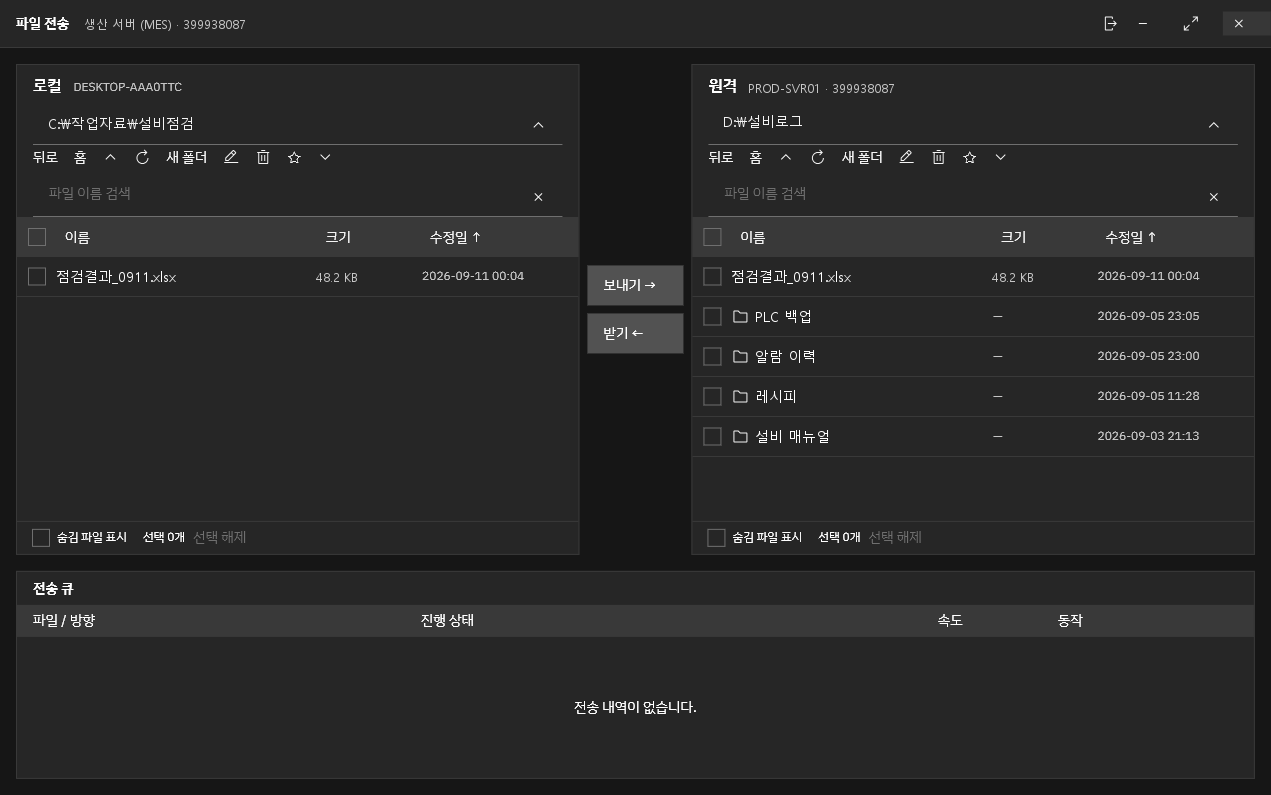
Màn hình 3 · thư mục PC của tôi, thư mục PC từ xa, gửi · nhận, danh sách truyền
Mở thư mục của hai PC cạnh nhau, chuyển kết quả kiểm tra hay tệp sao lưu thiết bị bằng gửi · nhận.
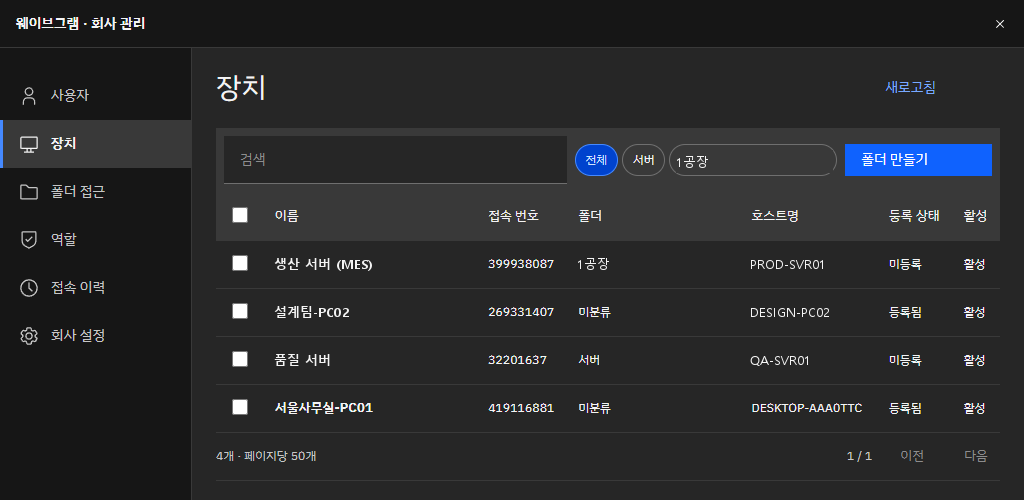
Màn hình 4 · người dùng, thiết bị, thư mục, vai trò, trạng thái đăng ký
Nhóm PC công ty và PC thiết bị theo thư mục nhà máy · phòng ban, và xác định ai được truy cập thư mục nào.
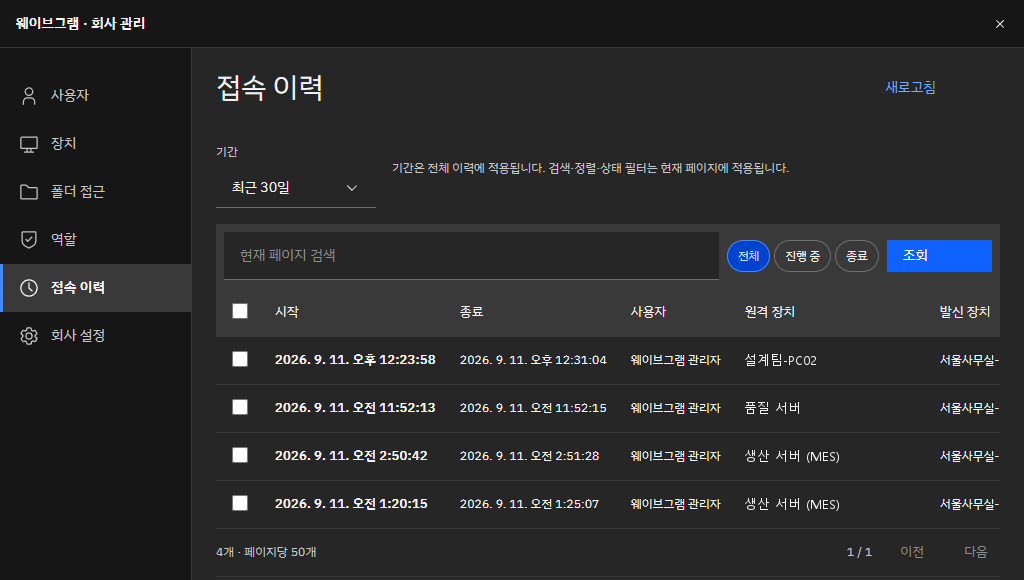
Màn hình 5 · kỳ, thời điểm bắt đầu · kết thúc, người dùng, thiết bị từ xa
Tra cứu lịch sử truy cập theo kỳ. Khi kiểm tra bảo mật, tải xuống thành tệp để nộp ngay.
2 giờ sáng, PC thiết bị Line 2 bị treo, người trực truy cập từ nhà và khởi động lại chương trình. Buổi sáng, xem video ghi lại để xác định nguyên nhân.
IT trụ sở chia PC theo thư mục từng cơ sở để quản lý, và chỉ cấp cho người phụ trách mỗi cơ sở quyền với thư mục của mình.
Giao vai trò 'điều khiển sau phê duyệt' cho kỹ sư của đối tác thiết bị, họ chỉ truy cập được PC thiết bị khi người phụ trách hiện trường phê duyệt. Mọi truy cập đều được ghi lại.
Nhóm thiết kế truy cập PC CAD của công ty từ nhà, mở bản vẽ 4K trên hai màn hình và tiếp tục công việc dang dở.
Mỗi sáng, CLI thu thập trạng thái ổ đĩa · diệt virus · cập nhật của mọi PC, và chỉ báo cho người phụ trách những PC có vấn đề.
Quản trị viên máy chủ truy cập bằng chế độ terminal không cần màn hình, xem log và khởi động lại dịch vụ.
Bổ sung từng sản phẩm khi cần để mở rộng như thế này.
Cách triển khai
Cấu hình và chi phí tùy theo phạm vi triển khai, số người dùng và môi trường cài đặt. Hãy cho chúng tôi biết tình hình hiện tại để được tư vấn phương án phù hợp.
Liên hệ triển khaiTừ một nơi ở trụ sở, quản lý PC, người dùng, vai trò và quyền của nhiều cơ sở. Wavegram chỉ cấp giấy phép; quản trị viên công ty tự quản lý.
Nếu chính sách bảo mật yêu cầu, chúng tôi triển khai trực tiếp trên máy chủ của công ty. Nơi bị chặn Internet sẽ kết nối qua Gateway nội bộ.
Đăng nhập bằng tài khoản nội bộ đang dùng (SSO) và xác minh thêm bằng xác thực hai yếu tố (2FA).
Bản cập nhật có chữ ký được cài tự động, luôn dùng phiên bản mới nhất mà không cần bận tâm.
Có. Truyền cả màn hình độ phân giải cao 4K không độ trễ, điều chỉnh chất lượng hình ảnh và số khung hình mỗi giây (tối đa 120) theo công việc. Trên PC hỗ trợ mã hóa phần cứng, hệ thống chạy còn nhẹ hơn.
Tạo người dùng và xác định vai trò nghiệp vụ. Cấp cho mỗi vai trò thư mục PC được truy cập và quyền (toàn quyền điều khiển · điều khiển sau phê duyệt · chỉ xem), rồi kiểm tra lịch sử truy cập.
Có. CLI tự động gửi lệnh kiểm tra · xử lý tới nhiều PC, hoặc bạn có thể giao cho ECHO AI bằng lời. Lệnh chỉ chạy trên thiết bị đã cho phép tác vụ từ xa, và ai đã chạy lệnh gì đều được ghi lại.
Có. Kết nối tài khoản nội bộ đang dùng qua SSO, bật xác thực hai yếu tố (2FA) để xác minh đăng nhập thêm một lần.
Có. Khi cần, chúng tôi triển khai on-premise trực tiếp trên máy chủ của công ty. Nơi bị chặn Internet sẽ kết nối qua Gateway nội bộ.
Chỉ cần bật truy cập không giám sát. Chỉ người dùng được quản trị viên công ty cho phép mới truy cập được.