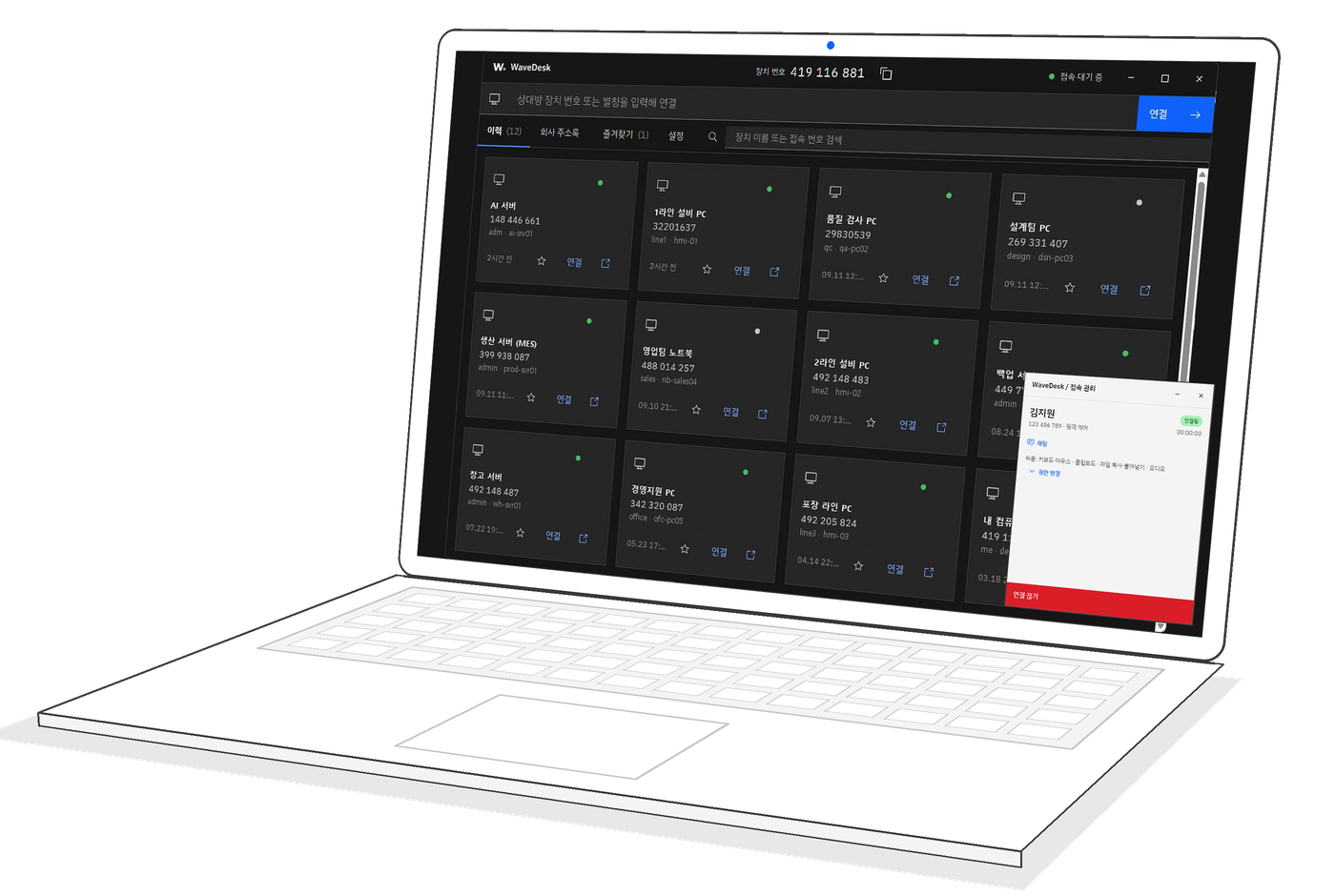
迅速な業務サポートサービス
問い合わせがあれば現場に行かずにすぐ接続し、画面を見ながらその場で対処します。

問い合わせがあれば現場に行かずにすぐ接続し、画面を見ながらその場で対処します。
インターネットが遮断された工場の社内ネットワークも、社内にGatewayを置くだけですぐに接続できます。
エンタープライズ仕様では、権限による一元的なアクセス制御を行います。
誰がいつどのデバイスに接続したかが記録され、ファイルでダウンロードできます。
ユーザーのデバイスに接続して画面を一緒に確認します。必要なファイルを渡し、サポート結果を整理します。
拠点とデバイスごとの状態を確認します。点検するデバイスを選び、リモートサポートを行います。
誰がどのデバイスに接続できるかを決め、接続履歴でアクティビティを確認します。
4K高解像度の画面も遅延なく表示し、低速回線でも接続を維持します。文書 · 図面 · 設備画面に合わせて画質と速度を調整します。
リモートPCのモニターを選んで表示したり、同時に表示したりします。画面が不要なときは、ターミナルモードでコマンドウィンドウだけを軽快に開きます。
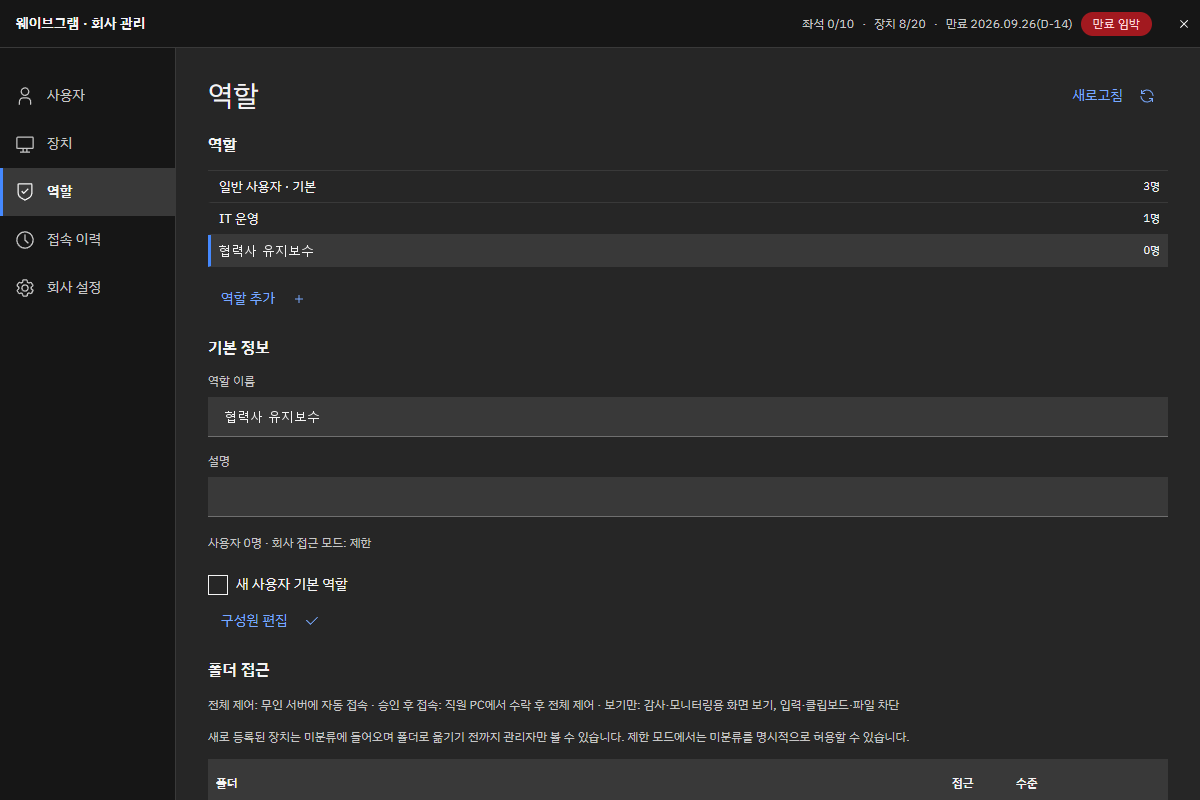
業務ロールを作成し、ロールごとに接続できるPCフォルダーと権限(フル制御 · 承認後に制御 · 閲覧のみ)を設定します。
CLIで点検コマンドを自動実行し、ディスク · サービス · アップデートの状態をリアルタイムに収集して確認します。ECHO AIに話しかけて任せることもできます。
ファイルは送信 · 受信で移動し、無人接続をオンにしておけば、誰もいなくても許可された担当者が接続できます。管理者権限のウィンドウが出ても切断されません。
セッションを録画し、接続履歴を期間別にダウンロードします。SSO · 二要素認証でログインを守ります。
画面1 · ロール一覧、ロール名、メンバー、フォルダーアクセス、権限レベル
業務ロールを作成し、ロールごとに接続できるPCフォルダーと権限を決めます。協力会社には承認後に接続、監査担当には閲覧のみを付与するといった形です。
画面2 · ECHOへの依頼、CLIコマンド、PC別の結果、承認
ECHO AIに話しかけて指示すると、WaveDeskのコマンドラインで複数のPCにコマンドを送り、結果をまとめます。電源が切れていたPCは、起動すると続きから実行します。
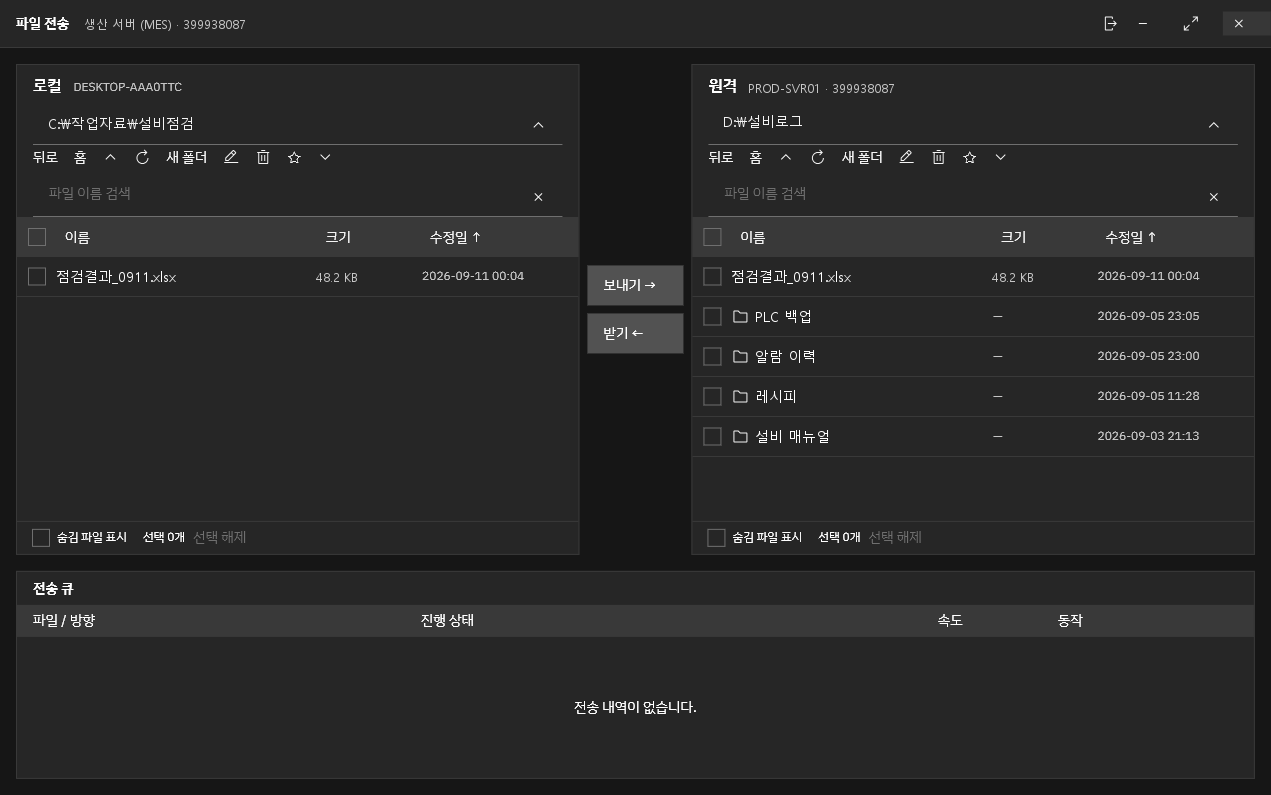
画面3 · 自分のPCのフォルダー、リモートPCのフォルダー、送信 · 受信、転送リスト
2台のPCのフォルダーを並べて表示し、点検結果や設備のバックアップファイルを送信 · 受信で移動します。
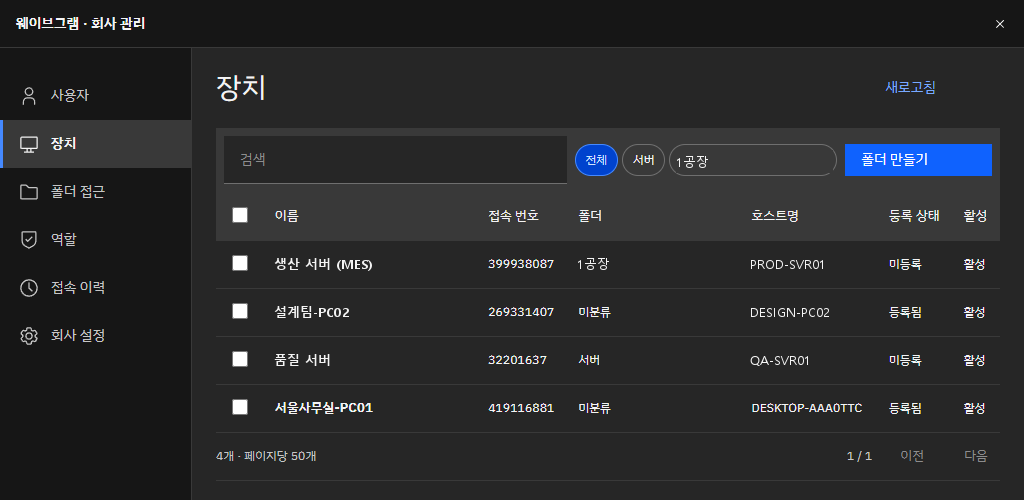
画面4 · ユーザー、デバイス、フォルダー、ロール、登録状態
会社のPCと設備PCを工場 · 部署のフォルダーにまとめ、誰がどのフォルダーに接続できるかを決めます。
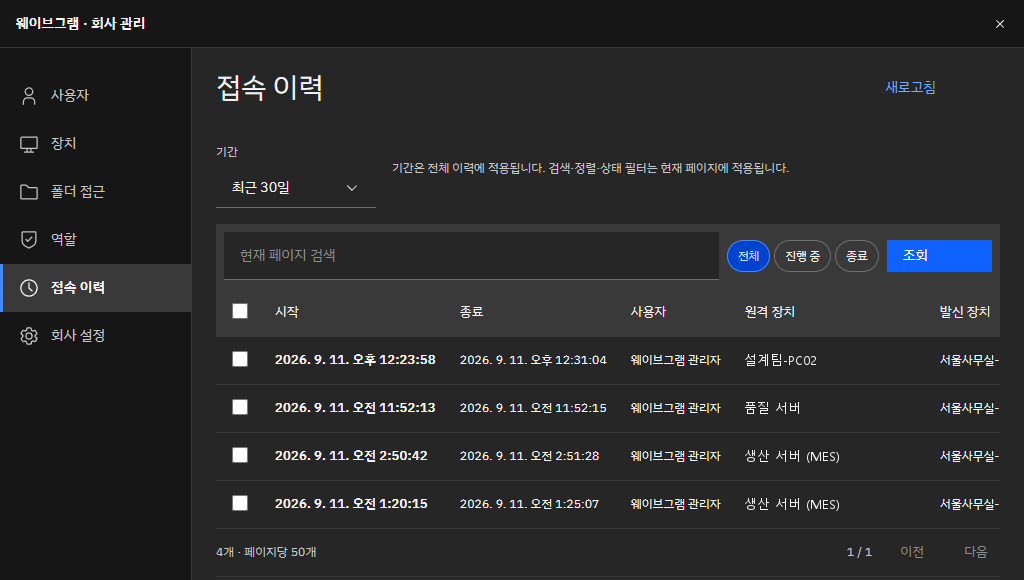
画面5 · 期間、開始 · 終了時刻、ユーザー、リモートデバイス
接続履歴を期間別に検索します。セキュリティ点検の際は、そのままファイルとしてダウンロードして提出できます。
午前2時、2ラインの設備PCが停止すると、当直者が自宅から接続してプログラムを再起動します。朝には録画映像で原因を確認します。
本社のIT担当者が拠点別のフォルダーでPCを分けて管理し、各拠点の担当者には自拠点のフォルダー権限だけを付与します。
設備協力会社のエンジニアに'承認後に制御'ロールを付与すると、現場担当者が承認したときだけ該当する設備PCに接続できます。すべての接続が記録されます。
設計チームは自宅から会社のCAD PCに接続し、4K図面をデュアルモニターに広げて作業を続けます。
CLIで毎朝全PCのディスク · ウイルス対策 · アップデート状態を収集し、問題のあるPCだけを担当者に通知します。
サーバー管理者は画面なしでターミナルモードで接続し、ログを確認してサービスを再起動します。
必要なときに製品を一つずつ加え、このように広げていきます。
本社一か所から、複数拠点のPCとユーザー、ロールと権限を管理します。Wavegramはライセンスを発行するだけで、管理はお客様の管理者が直接行います。
セキュリティポリシー上必要であれば、社内サーバーに直接構築します。インターネットが遮断された環境では、社内Gatewayを経由して接続します。
既存の社内アカウント(SSO)でログインし、二要素認証(2FA)でもう一度確認します。
署名済みのアップデートが自動でインストールされるため、手間をかけずに最新バージョンを使えます。
はい。4K高解像度の画面も遅延なく転送し、画質と毎秒フレーム数(最大120)を業務に合わせて調整します。ハードウェアエンコードに対応したPCでは、さらに軽快に動作します。
ユーザーを作成し、業務ロールを決めます。ロールごとに接続できるPCフォルダーと権限(フル制御 · 承認後に制御 · 閲覧のみ)を付与し、接続履歴を確認します。
はい。CLIで複数のPCに点検 · 対処コマンドを自動で送信でき、ECHO AIに話しかけて任せることもできます。リモート作業を許可したデバイスでのみ実行され、誰がどのコマンドを実行したかはすべて記録されます。
はい。SSOで既存の社内アカウントに接続し、二要素認証(2FA)を有効にしてログインをもう一度確認します。
はい。必要であれば、オンプレミスで社内サーバーに直接構築します。インターネットが遮断された環境では、社内Gatewayを経由して接続します。
無人接続をオンにしておけば大丈夫です。会社の管理者が許可したユーザーだけが接続できます。